Como converter currículo para PDF: guia rápido e seguro
Converter um currículo em PDF ajuda a preservar sua apresentação e facilita o envio aos recrutadores, desde que você use o método certo. Word, Google Docs, celular ou conversor online oferecem diferentes possibilidades, mas nem todas garantem o mesmo resultado. Formatação, links, texto selecionável e compatibilidade com sistemas de recrutamento são alguns dos pontos que vale conferir antes de enviar o arquivo.
Última atualização :
August 20, 2026
Crie o seu currículo em 15 minutos
A nossa coleção de modelos de currículo, projetados por especialistas, irá ajudá-lo a destacar-se da multidão e a ficar mais próximo de alcançar o seu emprego de sonho.
A nossa coleção de modelos de currículo, projetados por especialistas, irá ajudá-lo a destacar-se da multidão e a ficar mais próximo de alcançar o seu emprego de sonho.
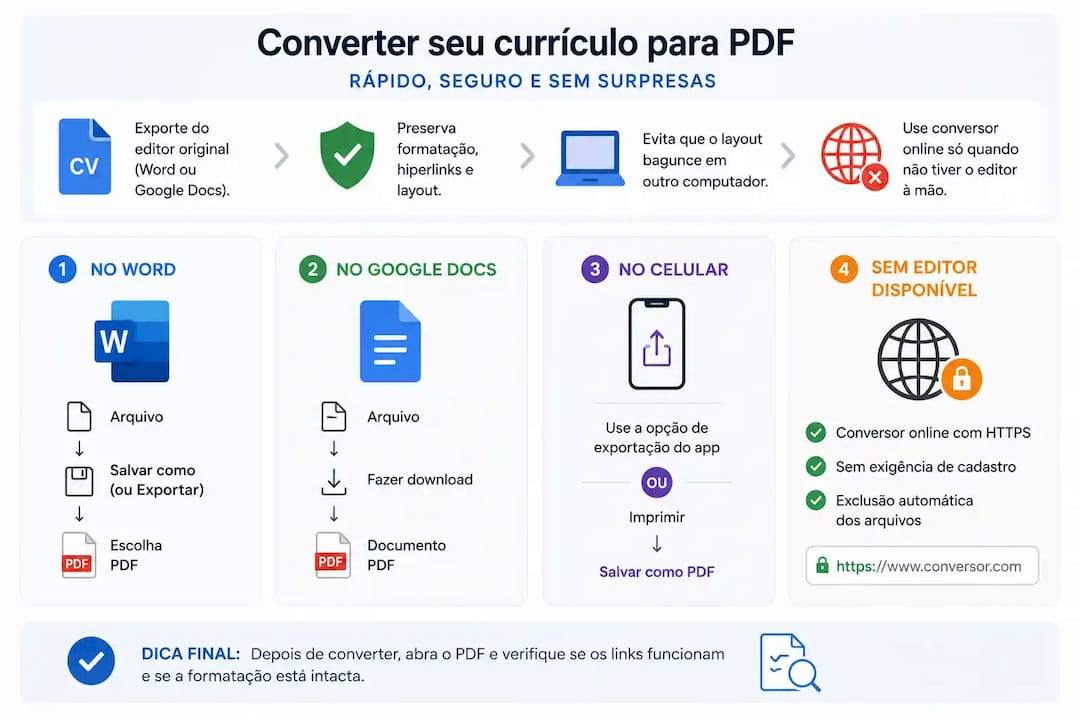
A forma mais confiável de converter um currículo em PDF é exportá-lo diretamente do programa em que ele foi criado. Esse processo preserva melhor a formatação, as fontes e os links do que uma conversão intermediária. O passo a passo muda um pouco entre Word, Google Docs e celular. Depois, vale conferir se o arquivo ficou legível, leve e pronto para ser enviado sem surpresas.
Principais conclusões
Exportar o currículo direto do editor original em PDF, usando Word, Google Docs ou uma plataforma como o CriarCV, evita erros de formatação e mantém links funcionando.
Ponto
Detalhes
Prefira exportar, não imprimir
Use "Salvar como" ou "Exportar" no Word e Docs para manter hiperlinks ativos no PDF final.
Teste o texto selecionável
Se não conseguir marcar palavras no PDF, o arquivo virou imagem e pode falhar em sistemas ATS.
Reduza o tamanho do arquivo
Comprima imagens e escolha PDF padrão para manter o arquivo abaixo de 1 MB.
Cuidado com conversores online
Use apenas sites com HTTPS, exclusão automática de arquivos e sem exigência de cadastro.
CriarCV simplifica o processo
A plataforma exporta currículos já formatados em PDF, sem precisar de conversão manual separada.
Como salvar o currículo em PDF no Microsoft Word
Salvar em PDF pelo Word é a forma mais confiável de manter fontes, espaçamento e links clicáveis intactos. O processo muda um pouco entre Windows e Mac, mas o resultado final é o mesmo.
No Windows, siga estes passos:
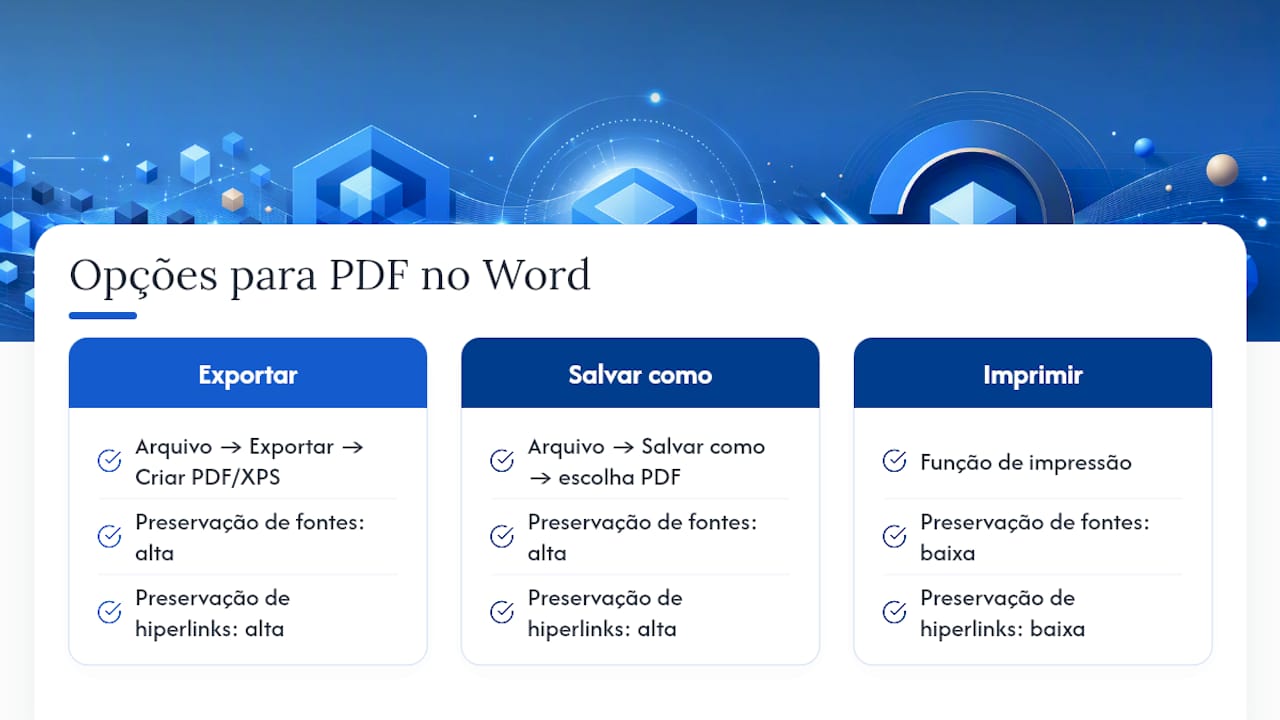
Clique em Arquivo e depois em Exportar.
Selecione Criar PDF/XPS.
Escolha o local, revise o nome do arquivo e clique em Publicar.
No Mac, o caminho é parecido: Arquivo → Salvar como → formato PDF no menu suspenso. Dê preferência a Exportar ou Salvar como em vez de “imprimir em PDF”: a função de impressão às vezes achata o documento e desativa os hiperlinks, algo que instruções detalhadas sobre exportação preservando hiperlinks já apontaram como um erro comum.
Antes de salvar, incorpore as fontes se usou alguma não padrão, teste se os links do LinkedIn ou portfólio abrem corretamente e revise a ortografia com calma.
Como exportar seu currículo em PDF pelo Google Docs
Quem escreve o currículo direto no navegador tem um caminho ainda mais simples. O Google Docs converte o arquivo sem precisar instalar nada.
Abra o documento no Google Docs.
Clique em Arquivo.
Vá em Fazer download e selecione Documento PDF (.pdf).
O arquivo é baixado automaticamente para a pasta de downloads do dispositivo, mantendo a estrutura original do documento, conforme a própria central de ajuda do Google Docs descreve.
Vale manter a versão editável salva no Google Drive e só gerar o PDF quando o currículo estiver realmente pronto para envio. Isso evita ficar refazendo a exportação a cada pequeno ajuste. Exportar direto do próprio Google Docs também elimina a necessidade de subir o arquivo para um site terceiro, o que já reduz um risco de segurança antes mesmo de você pensar em conversores online.
Como transformar o currículo em PDF no celular
Nem todo mundo tem acesso a um computador na hora de enviar um currículo. Dá para fazer a conversão inteira pelo celular, seja Android ou iPhone, sem perder qualidade.
No app do Google Docs:
Abra o documento.
Toque nos três pontinhos no canto superior.
Selecione Compartilhar e exportar → Salvar como.
Escolha Documento PDF.
Esse fluxo funciona de forma praticamente idêntica em Android e iOS, como confirma a documentação oficial do Google Docs.
No app do Word, o caminho é usar Exportar ou Salvar como PDF no menu de compartilhamento. Se essa opção não aparecer, um atalho alternativo funciona em qualquer app: abra o documento no visualizador, toque em Imprimir e, na tela de pré-visualização, escolha Salvar como PDF em vez de mandar para uma impressora física.
Quando vale usar um conversor online e como escolher um seguro
Conversores online fazem sentido em situações específicas: você está em um computador emprestado sem Word instalado, o arquivo chegou em outro formato incomum, ou precisa de uma conversão rápida entre um compromisso e outro. Fora desses casos, exportar do editor original continua sendo a opção mais segura, porque evita o upload do documento para um servidor de terceiros.
Ferramentas como a versão online do Adobe Acrobat seguem o fluxo padrão do setor: arrastar o arquivo, converter e baixar o resultado. Antes de usar qualquer serviço assim, verifique:
O site usa HTTPS (o cadeado na barra de endereço).
Existe uma política clara de exclusão automática dos arquivos após a conversão.
Não exige cadastro nem dados pessoais desnecessários.
Informa um limite de tamanho de arquivo razoável e criptografia durante a transferência.
O risco real de pular essas checagens não é só privacidade: conversores mal ajustados às vezes alteram metadados, quebram hiperlinks ou bagunçam a formatação original, um problema que pesquisas sobre riscos de conversores de arquivo já documentaram. Por isso, sempre que puder exportar do Word ou do Google Docs, prefira esse caminho.
Como mandar o currículo em PDF pelo WhatsApp e por e-mail
Depois de gerar o PDF, o jeito de enviá-lo importa quase tanto quanto a conversão em si.
No WhatsApp:
Abra a conversa e toque no ícone de anexo.
Selecione Documento (nunca a opção de foto ou galeria).
Escolha o PDF, confira a pré-visualização e envie.
No e-mail, anexe o arquivo PDF normalmente, escreva um assunto direto como “Currículo, Nome Sobrenome, vaga de Analista” e nunca cole o conteúdo solto no corpo da mensagem.
Não envie o currículo como imagem ou print de tela.
Evite nomes genéricos como “Currículo.pdf” ou “documento1.pdf”.
Remova metadados sensíveis do arquivo se ele tiver passado por várias edições.
Problemas comuns na conversão e como resolver
Alguns erros se repetem tanto que já têm solução conhecida.
PDF virou imagem, sem texto selecionável: refaça a exportação a partir do editor original em vez de tirar print ou escanear. Teste sempre selecionando um trecho do texto, o mesmo método usado para verificar compatibilidade com sistemas ATS: se não for possível marcar palavras, o robô de triagem provavelmente não vai conseguir ler o conteúdo.
Links não funcionam: use “Salvar como” ou “Exportar”, nunca a função de impressão. Depois, abra o PDF final e clique nos links para confirmar.
Arquivo pesado demais: comprima as imagens do currículo, reduza a resolução de fotos e escolha a opção de PDF padrão em vez de PDF para impressão profissional.
Fontes trocadas ou desalinhadas: incorpore as fontes no Word (Opções → Salvar → Incorporar fontes no arquivo) ou, mais simples ainda, use fontes universais como Arial, Calibri ou Times New Roman desde o início.
Checklist final antes de gerar e enviar o PDF
Antes de apertar o botão de exportar pela última vez, vale rodar uma checagem rápida. Essa etapa evita o retrabalho de mandar uma segunda versão corrigida depois que o recrutador já abriu a primeira.
Revisão ortográfica completa, sem depender só do corretor automático.
Telefone, e-mail e links de contato conferidos e clicáveis.
Texto selecionável no PDF final (não uma imagem disfarçada).
Nome de arquivo profissional, com seu nome completo.
Tamanho abaixo de 1 MB sempre que possível.
Cabeçalhos e rodapés sem elementos desnecessários que confundam sistemas de triagem.
CriarCV: criar e exportar seu currículo em PDF sem complicação
Para quem quer pular direto para um resultado pronto, o CriarCV reúne mais de 150 modelos personalizáveis com exportação nativa para PDF e DOCX. A geração de conteúdo por inteligência artificial ajuda a escrever as descrições das experiências profissionais, o que reduz o tempo gasto revisando frases genéricas.
Mais de 150 modelos prontos para diferentes áreas e níveis de experiência.
Exportação direta em PDF ou DOCX, sem passos extras de conversão manual.
Geração de conteúdo com IA para descrever experiências e habilidades.
Layout já otimizado para manter texto selecionável, algo que favorece a leitura por sistemas de triagem automatizada.
Quem usa a plataforma evita boa parte dos problemas de formatação descritos ao longo deste guia, porque o PDF sai pronto para envio direto do editor, sem depender de um conversor externo.
Crie seu currículo e exporte em PDF agora com o CriarCV
Depois de ver todos os caminhos possíveis (Word, Google Docs, celular, conversores online), a rota mais direta para quem ainda não tem um currículo pronto é montar tudo dentro do CriarCV e exportar em PDF sem sair da plataforma. Você não precisa alinhar margens, testar fontes nem se preocupar se o hiperlink do LinkedIn vai sobreviver à exportação: o modelo já sai formatado e pronto para download.
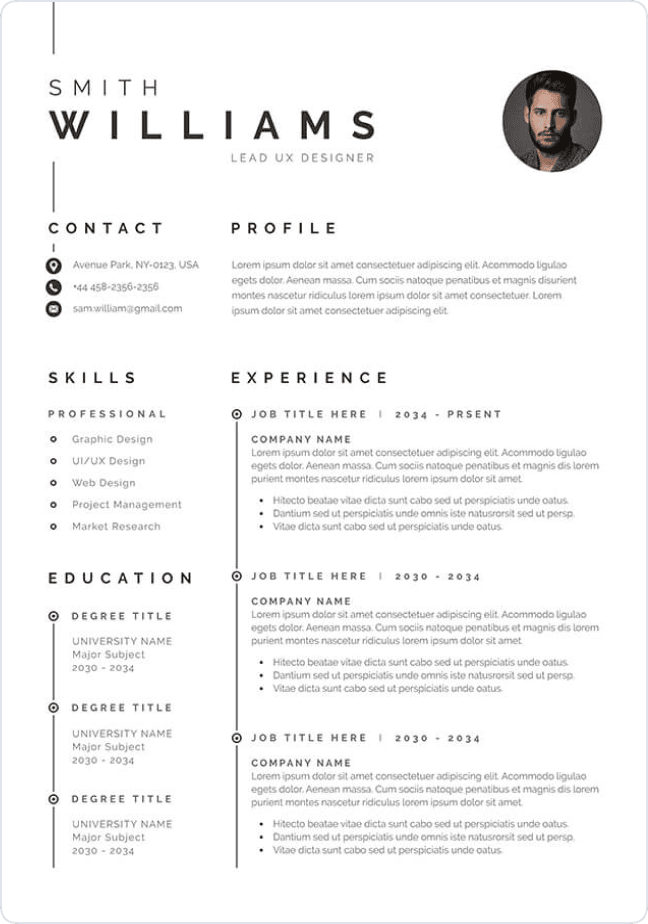
A plataforma reúne modelos como o Currículo pronto para ser preenchido, pensado para quem quer preencher os campos e baixar o PDF em minutos. Se preferir explorar mais opções de design antes de decidir, a coleção completa de modelos de currículo mostra alternativas para diferentes áreas e estilos. Depois do currículo pronto, dá para complementar a candidatura com uma carta de apresentação gerada na mesma plataforma. Comece agora: escolha um modelo, preencha os dados e baixe seu PDF pronto para enviar na próxima vaga.
No Word, vá em Arquivo → Exportar → Criar PDF/XPS (ou "Salvar como" e escolha o formato PDF). Isso preserva fontes e hiperlinks melhor do que a função de impressão.
Como transformar um documento em PDF de forma geral?
Qualquer editor de texto moderno tem uma opção de "Salvar como" ou "Exportar" com PDF entre os formatos disponíveis; use essa função em vez de imprimir o arquivo virtualmente.
Como converter o currículo em PDF pelo celular?
No app do Google Docs, toque nos três pontinhos, selecione Compartilhar e exportar → Salvar como e escolha Documento PDF. No Word, use a mesma lógica de exportação ou a função "Imprimir → Salvar como PDF".
Como mandar o currículo em PDF pelo WhatsApp?
Toque no ícone de anexo, selecione Documento (não a galeria de fotos) e escolha o arquivo PDF. Confira a pré-visualização antes de enviar para garantir que abriu corretamente.
O PDF é realmente o melhor formato para enviar currículo?
A nossa coleção de modelos de currículo, projetados por especialistas, irá ajudá-lo a destacar-se da multidão e a ficar mais próximo de alcançar o seu emprego de sonho.






.jpg)